Bulle discussion messenger iphone
Tu as reçu un message sur ton iPhone, mais l’icône de notification te laisse perplexe. Est-ce un SMS classique ? Est-ce un message via une application tierce ? La fameuse « bulle discussion messenger iPhone » est souvent source de confusion. On voit ces petites bulles colorées apparaître, et parfois, leur couleur ou leur emplacement ne correspond pas à ce à quoi on s’attend. Rassure-toi, ce petit mystère de l’interface utilisateur est très courant. Je suis là pour démêler tout ça pour toi et t’expliquer clairement ce que ces bulles signifient, comment elles fonctionnent, et comment tu peux personnaliser cette expérience de messagerie.
Comprendre les différentes bulles de discussion sur ton iPhone
Quand tu reçois un message sur ton iPhone, le système d’exploitation (iOS) utilise des codes visuels très précis pour te dire d’où vient ce message et quel type de connexion il utilise. Ces codes, ce sont ces bulles de discussion. Leur couleur est l’indice le plus important.
La bulle bleue : le royaume d’iMessage
Si tu vois une bulle de discussion d’un bleu vif, tu es en territoire iMessage. C’est le système de messagerie instantanée d’Apple. Quand tu envoies un message à quelqu’un qui possède aussi un appareil Apple (iPhone, iPad, Mac), le message passe par Internet (Wi-Fi ou données cellulaires). Ces messages sont sécurisés et permettent d’envoyer des photos, des vidéos, des réactions (les fameux « Tapbacks ») et d’utiliser toutes les fonctionnalités amusantes d’Apple.
Le signe que tu utilises bien iMessage, c’est que le champ de saisie de texte indique souvent « Message iMessage » et non « Message texte ». C’est la connexion la plus fluide et la plus riche en fonctionnalités.
VIDEO: How to Activate Chat Heads in Messenger iPhone?
La bulle verte : le retour au SMS/MMS
Si la bulle est verte, c’est une toute autre histoire. C’est la couleur traditionnelle du SMS (Short Message Service) ou du MMS (Multimedia Messaging Service). Cela signifie que ton message est envoyé via le réseau cellulaire traditionnel, comme le faisaient les téléphones il y a vingt ans. Cela arrive pour plusieurs raisons, et c’est souvent là que naissent les doutes sur la « bulle discussion messenger iphone ».
- Ton correspondant n’a pas d’appareil Apple.
- La connexion Internet (Wi-Fi ou données) est coupée ou trop faible pour envoyer un iMessage.
- Les réglages iMessage sont désactivés, soit sur ton appareil, soit sur celui de ton contact.
Les messages verts sont moins riches : pas d’accusé de lecture garanti, pas de réactions animées, et les photos peuvent parfois se compresser énormément. Si tu te demandes pourquoi un message n’est pas arrivé, vérifier la couleur de la bulle est ta première étape.
Les bulles d’applications tierces
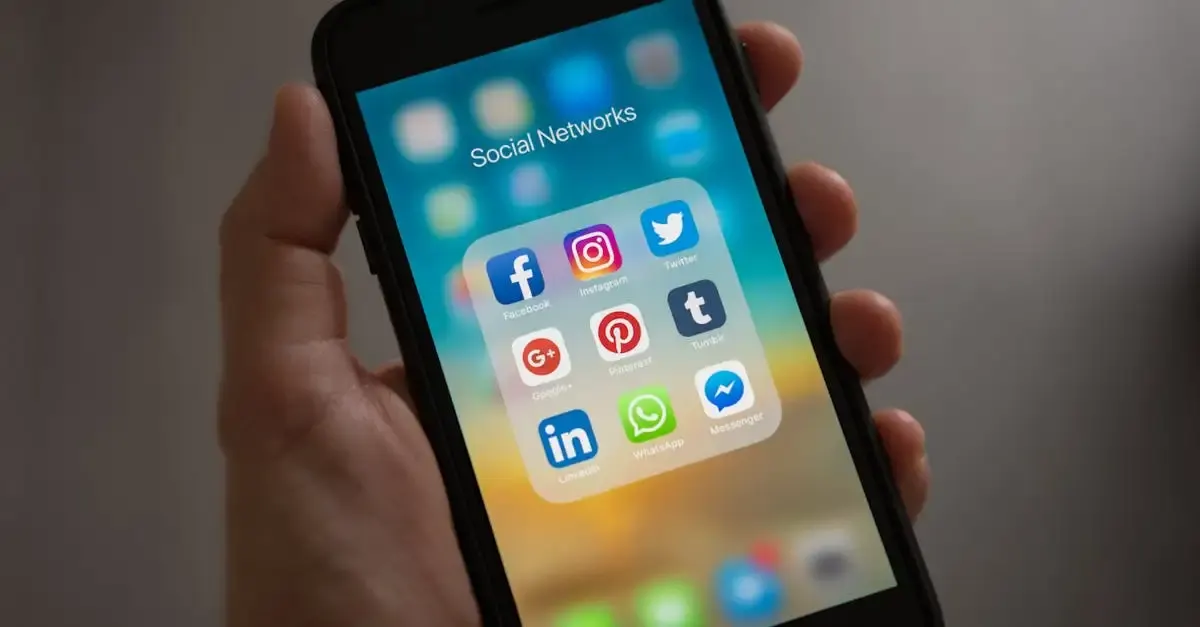
Il existe une troisième catégorie, souvent invisible dans l’application Messages principale, mais cruciale quand on parle de « bulle discussion messenger iphone ». Si tu utilises des applications comme WhatsApp, Telegram ou même Facebook Messenger, les bulles n’apparaissent pas directement dans l’application Messages par défaut, sauf si tu as activé des notifications spécifiques. Cependant, certaines configurations permettent à ces applications d’intégrer des réponses rapides qui peuvent parfois créer une petite bulle flottante.
Le plus souvent, lorsque les utilisateurs pensent à la « bulle discussion messenger iphone », ils font référence aux notifications flottantes de Facebook Messenger. Ces bulles, appelées « Chat Heads » (ou bulles de discussion), sont spécifiques à l’application de Meta et permettent de répondre rapidement sans quitter l’application que tu es en train d’utiliser, que ce soit un jeu ou une page web.
Gérer les bulles de discussion flottantes (Chat Heads)
Si ton problème principal concerne ces bulles qui apparaissent au-dessus de tes autres applications, il s’agit très certainement de la fonctionnalité de Facebook Messenger. Ces petites icônes circulaires sont pratiques, mais peuvent devenir envahissantes. Voici comment prendre le contrôle de ces alertes visuelles.
Comment activer ou désactiver les bulles de discussion Messenger sur iPhone
Contrairement à Android où cette gestion est très intégrée, sur iPhone, le contrôle de ces « bulles discussion messenger iphone » dépend du système de notification d’iOS et des réglages de l’application elle-même.
- Ouvre l’application Facebook Messenger sur ton iPhone.
- Appuie sur ta photo de profil en haut à gauche pour accéder aux paramètres.
- Fais défiler jusqu’à la section « Notifications et confidentialité » ou un intitulé similaire.
- Cherche l’option intitulée « Bulles de discussion » ou « Chat Heads ».
- Active ou désactive l’option selon tes préférences.
Si désactiver l’option dans l’application ne suffit pas, tu peux aussi passer par les réglages généraux de l’iPhone. Va dans « Réglages » > « Notifications » > « Messenger ». Ici, tu peux désactiver l’affichage des « Bannières » (ce qui correspond souvent aux bulles flottantes), mais attention, cela désactivera aussi les notifications d’arrivée de message classiques.
À lire absolument
Nous avons rassemblé pour toi des sources de premier plan sur Bulle discussion messenger iphone.
- Messenger Bubble, how to turn on and off the Messenger chat and …
- Bulles de chat Messenger et fenêtres flottantes : r/ios
Quand est-ce utile d’avoir ces bulles flottantes ?
Je comprends que ça puisse t’agacer si tu cherches la tranquillité. Pourtant, cette fonction a son utilité. Imagine que tu es en train de lire un long article ou de travailler sur un document et que tu reçois un message urgent de ton ami. Avec les bulles de discussion Messenger, tu n’as pas besoin de mettre ton travail en pause, d’ouvrir l’application et de retrouver où tu en étais. Tu touches la bulle, tu réponds, et la bulle disparaît. C’est un gain de temps quand tu es multitâche.
Dépannage : quand la couleur des bulles te joue des tours
Il arrive que tu penses envoyer un iMessage (bulle bleue), mais que le message parte en SMS (bulle verte) sans que tu le saches immédiatement. C’est frustrant quand on veut utiliser toutes les fonctionnalités d’Apple.
Pourquoi mon iMessage est-il redevenu vert ?
Si une conversation qui était bleue devient verte, cela signifie que la connexion a été rompue ou que le destinataire a désactivé iMessage. Voici quelques pistes à explorer si tu es souvent confronté à des « envois SMS inattendus » :
- Vérifie les réglages iMessage : Va dans Réglages > Messages. Assure-toi que l’interrupteur « iMessage » est bien activé. Si c’est désactivé, tout passe en vert.
- Problème de connexion : iMessage a besoin d’une connexion stable. Si tu es dans une zone sans Wi-Fi et que tes données cellulaires sont limitées ou absentes, l’iPhone bascule automatiquement sur le réseau classique (SMS).
- Le destinataire a changé de téléphone : Si ton contact est passé d’un iPhone à un téléphone Android, il ne recevra plus tes iMessages. Tous les futurs échanges avec ce numéro passeront par la case verte du SMS.
- Problème d’activation : Parfois, après une mise à jour ou un changement de carte SIM, iMessage peut se désactiver brièvement. Essayer d’envoyer un message à un autre utilisateur Apple peut confirmer si le service est rétabli.
Ne t’inquiète pas si tu vois une petite mention « Envoyé en tant que message texte » sous une bulle verte. C’est l’iPhone qui te prévient gentiment qu’il n’a pas réussi à établir la connexion iMessage et qu’il a utilisé le réseau classique pour que ton message arrive quand même.
Comment forcer une conversation à rester bleue (ou verte) ?
Pour les conversations iMessage (bleues), l’iPhone essaie de renvoyer le message en iMessage s’il échoue la première fois. Si tu veux être absolument certain qu’un message passe en SMS (utile si tu sais que le destinataire n’a pas de connexion mais a du réseau cellulaire), tu peux le faire manuellement.
Si un message bleu n’est pas envoyé (il affiche un point d’exclamation), maintiens ton doigt appuyé sur la bulle en question. Un menu apparaît. Tu devrais voir l’option « Envoyer en tant que message texte ». C’est pratique pour s’assurer que l’information vitale arrive, même sans internet.
Personnaliser l’apparence de tes bulles
Si ce qui te dérange n’est pas le fonctionnement, mais simplement l’esthétique des bulles discussion messenger iphone, sache que les options sont limitées pour les SMS/iMessage natifs, mais plus flexibles pour les applications tierces.
Modifier les couleurs des bulles natives
Pour l’application Messages par défaut, Apple veut garder une cohérence visuelle forte. Tu ne peux pas changer la couleur des bulles bleues ou vertes individuellement pour une conversation donnée. C’est une sécurité : la couleur te renseigne immédiatement sur le protocole utilisé.
Ce que tu peux modifier, c’est l’aspect général de l’application :
- Mode sombre ou clair : Les réglages généraux de ton iPhone affectent l’arrière-plan des conversations.
- Taille du texte : Dans Réglages > Luminosité et affichage, tu peux ajuster la taille de la police, ce qui modifie la taille des bulles proportionnellement.
Les options des applications tierces pour les bulles
Pour les applications comme WhatsApp ou Messenger, l’esthétique est leur terrain de jeu. Si les « Chat Heads » te dérangent, tu peux souvent choisir des thèmes ou des couleurs différentes pour les notifications directement dans les réglages spécifiques de ces applications. C’est là que tu as le plus de liberté pour personnaliser l’apparence des « bulles discussion messenger iphone » qui ne sont pas gérées par Apple.
En comprenant la signification des couleurs et en sachant où régler les options des applications tierces, tu reprends le contrôle de ta boîte de réception. Ce n’est plus un mystère, juste une affaire de protocoles différents.
Questions fréquemment posées
comment faire disparaître les bulles messenger de mon écran
Pour faire disparaître les bulles flottantes spécifiques à Facebook Messenger, tu dois entrer dans les réglages de l’application Messenger elle-même. Cherche l’option « Bulles de discussion » et désactive-la. Si cela ne fonctionne pas, vérifie les réglages de notification généraux de l’iPhone pour l’application Messenger et désactive l’option « Bannières ».
pourquoi mes messages sont verts au lieu de bleus sur iphone
Tes messages sont verts parce qu’ils sont envoyés en SMS/MMS au lieu d’iMessage. Cela arrive généralement parce que toi ou ton correspondant n’avez pas une connexion Internet active, ou que la personne n’utilise pas un appareil Apple. Vérifie que ton propre iMessage est bien activé dans les réglages de ton téléphone.
comment savoir si quelqu’un a lu mon message iphone
Si le message est dans une bulle bleue (iMessage), tu peux souvent voir la mention « Lu » sous le message si les accusés de lecture sont activés des deux côtés. Si le message est dans une bulle verte (SMS), tu n’auras aucune garantie de lecture, car ce protocole ne le permet pas nativement.