Comment créer un groupe de discussion sur messenger
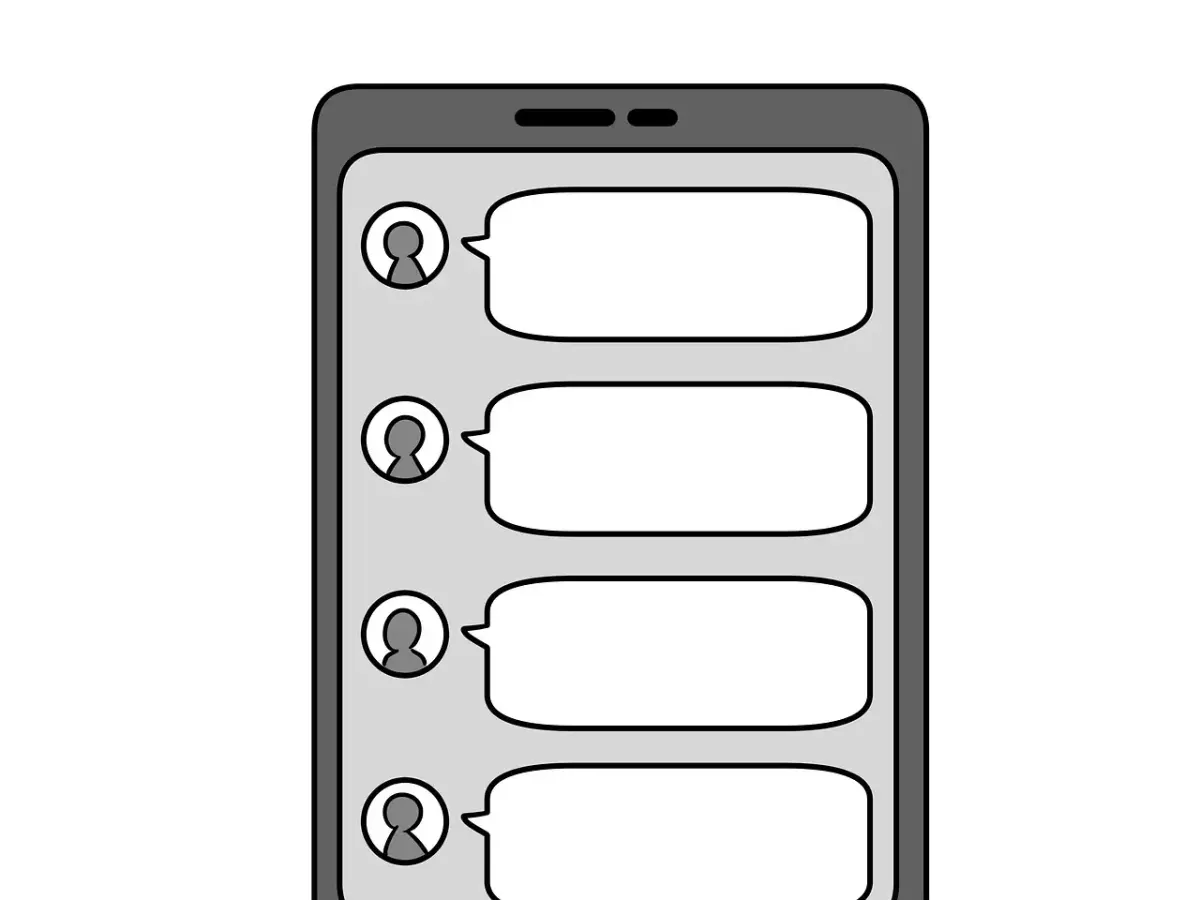
Tu as une idée géniale, un projet passionnant, ou simplement envie de rester en contact avec un cercle d’amis ou de collègues sans te perdre dans des discussions éparpillées ? Le groupe de discussion sur Messenger semble être la solution idéale, rapide et efficace. Mais parfois, même les outils les plus simples peuvent cacher quelques étapes qu’on oublie ou dont on doute. Tu te demandes peut-être : comment démarrer ce groupe sans rien oublier ? Ne t’inquiète pas. Je vais te prendre par la main et t’expliquer, pas à pas, comment créer ton groupe de discussion sur Messenger, que tu utilises l’application mobile ou l’ordinateur. C’est plus simple que tu ne l’imagines.
Premiers pas : préparer la création de ton groupe Messenger
Avant même de cliquer sur « Nouveau message », pense un instant à l’objectif de ce groupe. Qui doit y participer ? Quel est le sujet principal ? Savoir cela t’aide à choisir le bon nom et à bien accueillir les premiers membres. Un groupe pour organiser une randonnée n’aura pas la même ambiance qu’un groupe de soutien pour apprendre une nouvelle compétence.
La création d’un groupe sur Messenger passe presque toujours par la fonction de messagerie de Facebook, car les deux plateformes sont intrinsèquement liées. Tu as deux chemins principaux pour y parvenir : passer par l’application mobile Messenger, ou utiliser la version de bureau via le site web de Facebook ou l’application Messenger sur ordinateur. Les étapes sont très similaires.
Comment créer un groupe de discussion sur messenger via l’application mobile
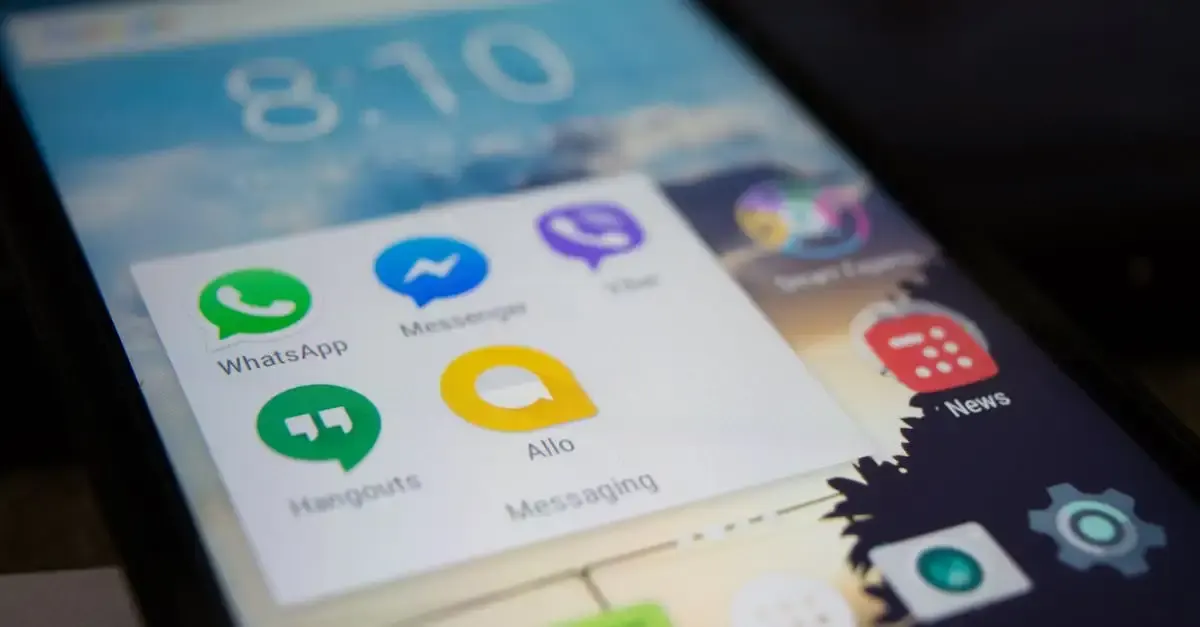
La majorité des gens utilisent leur téléphone pour gérer leurs conversations. Voici la méthode la plus directe pour créer un groupe de discussion sur Messenger sur ton smartphone (que ce soit Android ou iPhone) :
Étape 1 : Lancer une nouvelle conversation
Ouvre l’application Messenger sur ton téléphone. Cherche l’icône pour démarrer une nouvelle conversation. Elle ressemble souvent à un petit crayon ou un carré avec un crayon, et elle se situe généralement en haut à droite de l’écran d’accueil.
Étape 2 : Sélectionner l’option de création de groupe
Une fois que tu as cliqué pour démarrer un nouveau message, l’application te demandera souvent qui tu souhaites contacter. C’est là que tu dois chercher l’option spécifique pour créer un groupe. Sur certaines versions, il faut d’abord sélectionner au moins une personne, et l’option « Créer un groupe » apparaît ensuite. Sur d’autres, tu vois directement un bouton ou une icône représentant plusieurs personnes avec un signe plus (+).
VIDEO: Comment crer un groupe sur Messenger, groupe de discussion
Étape 3 : Choisir tes premiers membres
Tu vas voir apparaître la liste de tes amis Facebook. Commence à sélectionner les personnes que tu souhaites ajouter à ce nouveau groupe. Tu peux sélectionner jusqu’à 250 personnes lors de la création initiale (bien que ce soit beaucoup pour un petit groupe !). Pour l’instant, concentre-toi sur les personnes clés, et pour plus d’idées sur les stratégies à adopter, consulte ce forum SEO pour discuter des meilleures stratégies. Tu pourras toujours en ajouter plus tard.
Étape 4 : Nommer et personnaliser ton groupe
C’est l’étape cruciale où ton groupe prend vie. Une fois les membres sélectionnés, Messenger te demandera de nommer la discussion. Choisis un nom clair et descriptif. Par exemple, si c’est un groupe pour organiser le cadeau d’anniversaire de quelqu’un, appelle-le « Cadeau Anniversaire [Nom de la personne] ».
- Ajouter une photo : Clique sur l’option pour ajouter une photo de groupe. Cela aide tout le monde à identifier rapidement le sujet de la discussion. Une image vaut mille mots, surtout dans une longue liste de chats !
- Démarrer la conversation : Une fois le nom entré, clique sur « Créer » ou « Terminé ». Ton groupe est lancé. Tu peux envoyer le premier message pour annoncer l’objet de ce nouveau lieu d’échange.
Créer un groupe de discussion sur messenger depuis l’ordinateur
Si tu préfères travailler sur un écran plus grand, la version web de Messenger ou Facebook offre une expérience tout aussi fluide pour la création de groupe. C’est souvent pratique si tu as besoin de copier-coller beaucoup d’informations ou de partager des documents lourds.
Liens intéressants
Enrichis tes connaissances sur Comment créer un groupe de discussion sur messenger avec ces lectures essentielles.
Méthode A : Utiliser l’interface de Messenger.com
Si tu accèdes directement au site de Messenger :
- Connecte-toi à ton compte Messenger.
- Clique sur l’icône pour démarrer une nouvelle conversation (souvent en haut à gauche).
- Sélectionne l’option « Créer un groupe ».
- Recherche et coche les noms des personnes à inviter.
- Donne un nom au groupe et clique sur « Créer ».
Méthode B : Créer le groupe depuis Facebook
Parfois, il est plus simple de passer par ton fil d’actualité Facebook :
- Va sur Facebook et ouvre la fenêtre de Messenger (généralement dans le coin inférieur droit).
- Dans la petite fenêtre de discussion, cherche l’icône « Nouveau message » (souvent en forme d’engrenage ou de crayon).
- Clique dessus et choisis « Créer un groupe » ou « Nouvelle conversation de groupe ».
- Ajoute les participants et définis le nom et l’image.
Le résultat est le même : tu te retrouves avec un espace dédié pour échanger, tout comme sur une plateforme de discussion en ligne rapide. Choisis la méthode qui te semble la plus naturelle pour toi.
Gérer et faire vivre ton groupe : les réglages importants
Maintenant que ton groupe existe, comment t’assurer qu’il reste agréable et pertinent pour tous les membres ? La gestion est clé pour éviter que ton groupe ne devienne rapidement une source de notifications épuisante.
Qui peut faire quoi ? Les rôles et permissions
Dans un groupe Messenger, tous les membres ont des droits de base, mais l’initiateur (toi, dans ce cas) est l’administrateur principal. Tu peux ajouter d’autres administrateurs si le groupe grandit ou si la charge de travail est trop importante. Pour modifier cela, va dans les paramètres du groupe.
- Ajouter des membres : Tu peux toujours ajouter des personnes après la création, en allant dans les détails du groupe et en sélectionnant « Ajouter des personnes ».
- Supprimer des membres : Si quelqu’un n’est plus pertinent pour la discussion, l’administrateur peut le retirer. C’est une option à utiliser avec parcimonie, surtout dans des cercles amicaux.
Les notifications : ton meilleur ami ou ton pire ennemi ?
C’est souvent là que les gens se sentent submergés. Si ton groupe est très actif, tu vas recevoir des alertes en permanence. C’est pourquoi il est essentiel de configurer les notifications pour savoir comment créer un groupe de discussion sur messenger qui respecte ton temps libre.
Dans les détails du groupe, tu as des options claires :
- Tout désactiver : Tu ne recevras plus aucune alerte, mais tu devras consulter le groupe manuellement. Utile pour les groupes « archives » ou très occasionnels.
- Désactiver sauf les mentions : C’est souvent le meilleur compromis. Tu ne seras notifié que si quelqu’un t’identifie spécifiquement (en utilisant ton @nom). Le reste des discussions défilera tranquillement.
- Activer tout : Recommandé seulement pour les groupes urgents (par exemple, pour une organisation de crise).
L’importance de fixer des règles de vie
Même si tu ne veux pas d’un environnement trop formel, il est bon de poser quelques jalons au début, surtout si ce groupe sert un objectif précis (travail, achat, projet). Tu peux épingler un message en haut de la discussion pour rappeler les objectifs ou les règles de courtoisie. Par exemple : « Ici, on parle uniquement de la préparation du voyage en Italie ! »
Conseils pour un démarrage réussi de ton groupe
Créer le groupe, c’est la première partie. La deuxième, c’est de s’assurer que les gens y participent et que la communication reste fluide. Voici quelques astuces pour que ton nouveau groupe de discussion sur Messenger prenne son envol sans s’essouffler.
Le message d’accueil
N’hésite pas à être accueillant. Quand les gens arrivent, envoie un petit mot pour expliquer pourquoi tu as créé cet espace. Un simple « Salut à tous ! J’ai créé ce groupe pour qu’on puisse facilement coordonner nos idées pour le mariage, sans perdre nos échanges dans les messages privés. Au plaisir d’échanger ici ! » est bien plus engageant qu’un silence.
L’usage des sondages et des réactions
Messenger intègre des outils très pratiques. Si tu as besoin de prendre une décision rapide – « On se voit mercredi ou jeudi ? » – utilise la fonction de sondage. C’est beaucoup plus clair qu’une série de « Moi jeudi ! » éparpillés dans le fil de discussion.
Utilise aussi les réactions (les petits emojis sous les messages) pour accuser réception d’une information sans surcharger la conversation avec des « Ok » ou des pouces levés. C’est une façon simple de dire « j’ai vu ».
Savoir quand archiver ou quitter
Si le projet est terminé ou si la discussion n’a plus lieu d’être, n’aie pas peur de clore le groupe. Tu peux demander aux membres s’ils souhaitent continuer à suivre les échanges. Si le sujet est vraiment terminé, l’administrateur peut archiver la conversation. Elle disparaît de ta liste principale mais reste accessible si tu en as besoin plus tard. Cela aide à garder ton interface propre et concentrée sur les discussions actives. Si tu ne sais pas comment supprimer un groupe Messenger une fois qu’il est archivé, sache que l’option de suppression définitive est souvent cachée dans les paramètres avancés du groupe ou que tu dois d’abord le quitter complètement.
Questions fréquemment posées
comment mettre un nom de groupe personnalisé
Après avoir sélectionné tes membres et avant de valider la création, Messenger t’amène sur un écran où le champ « Nom du groupe » est clairement visible. Remplis ce champ avec le titre que tu souhaites pour ta discussion. Si tu veux le changer plus tard, va dans les détails du groupe et clique sur le nom actuel pour l’éditer.
comment savoir qui a créé le groupe
L’utilisateur qui lance la procédure et ajoute les premières personnes est automatiquement désigné comme l’administrateur principal. Dans les paramètres du groupe, sous la liste des membres, ton nom apparaîtra avec la mention « Admin » à côté. Si tu ajoutes d’autres administrateurs, ils auront les mêmes droits que toi.
peut-on rendre un groupe privé sur messenger
Techniquement, un groupe Messenger créé à partir de tes amis Facebook est privé par défaut, car seules les personnes que tu invites peuvent y accéder. Cependant, si le groupe est lié à une page Facebook, il peut avoir des paramètres de visibilité différents. Pour un groupe de discussion classique, tant que tu ne partages pas le lien d’invitation avec des inconnus, il reste privé aux membres que tu as sélectionnés.