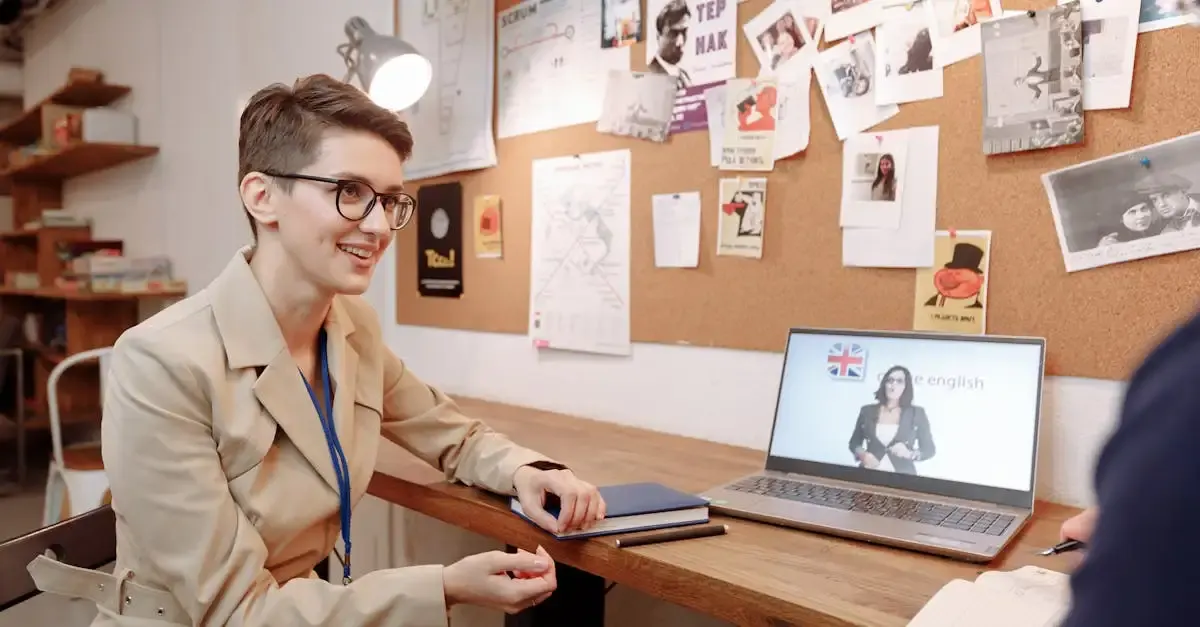
Discussion à distance avec smartphone sans ordinateur

Tu te retrouves souvent dans cette situation : une réunion importante approche, un ami souhaite te montrer quelque chose en direct, ou tu as simplement besoin de communiquer clairement avec quelqu’un, mais l’ordinateur n’est pas disponible, ou c’est tout simplement trop lourd à démarrer. Heureusement, ton smartphone est là, prêt à prendre le relais. Discuter à distance avec un smartphone mais sans utiliser d’ordinateur semble parfois une contrainte, mais en réalité, c’est une immense liberté. Je vais t’accompagner pas à pas pour transformer cette petite frustration potentielle en une solution simple et efficace.
Maîtriser la communication vidéo et vocale avec ton mobile
L’idée de faire une longue discussion ou une présentation complexe uniquement depuis un petit écran peut te stresser. C’est normal. On associe souvent les réunions sérieuses à un grand écran et à un clavier physique. Pourtant, les applications modernes sont conçues pour que le smartphone devienne un outil de communication complet. Parlons concrètement des outils et des techniques pour que ta discussion à distance avec smartphone mais pas d’ordinateur soit aussi fluide que possible.
Choisir la bonne application pour tes besoins
La première étape, c’est de savoir quelle application utiliser. Chaque plateforme a ses forces. Si tu as besoin d’une qualité audio impeccable pour un appel important, ou si tu dois partager l’écran de ton téléphone, le choix compte.
- Pour les appels rapides et personnels : Les applications de messagerie intégrées (comme WhatsApp, Messenger, ou même les appels vidéo natifs de ton téléphone) sont parfaites. Elles sont rapides à lancer et très fiables pour des conversations simples où l’image et la voix suffisent.
- Pour les réunions professionnelles ou les groupes : Les plateformes comme Zoom, Microsoft Teams, ou Google Meet ont d’excellentes applications mobiles. Elles te permettent souvent de rejoindre une salle de réunion sans difficulté, même si tu n’as qu’un téléphone en main. Assure-toi d’avoir la dernière version de l’application pour profiter de toutes les fonctionnalités.
- Quand le partage d’écran est nécessaire : Si l’autre personne doit voir ce que tu as sur ton téléphone, les applications de visioconférence professionnelles sont généralement plus adaptées que les simples appels vidéo. Elles gèrent mieux le flux d’information entre ton appareil et celui de ton interlocuteur.
Souvent, quand on pense conversation en ligne sans PC, on imagine des limites techniques. En réalité, les capacités actuelles de nos téléphones surpassent largement ce que nous en faisons habituellement.
Optimiser l’audio et la vidéo pour une clarté maximale
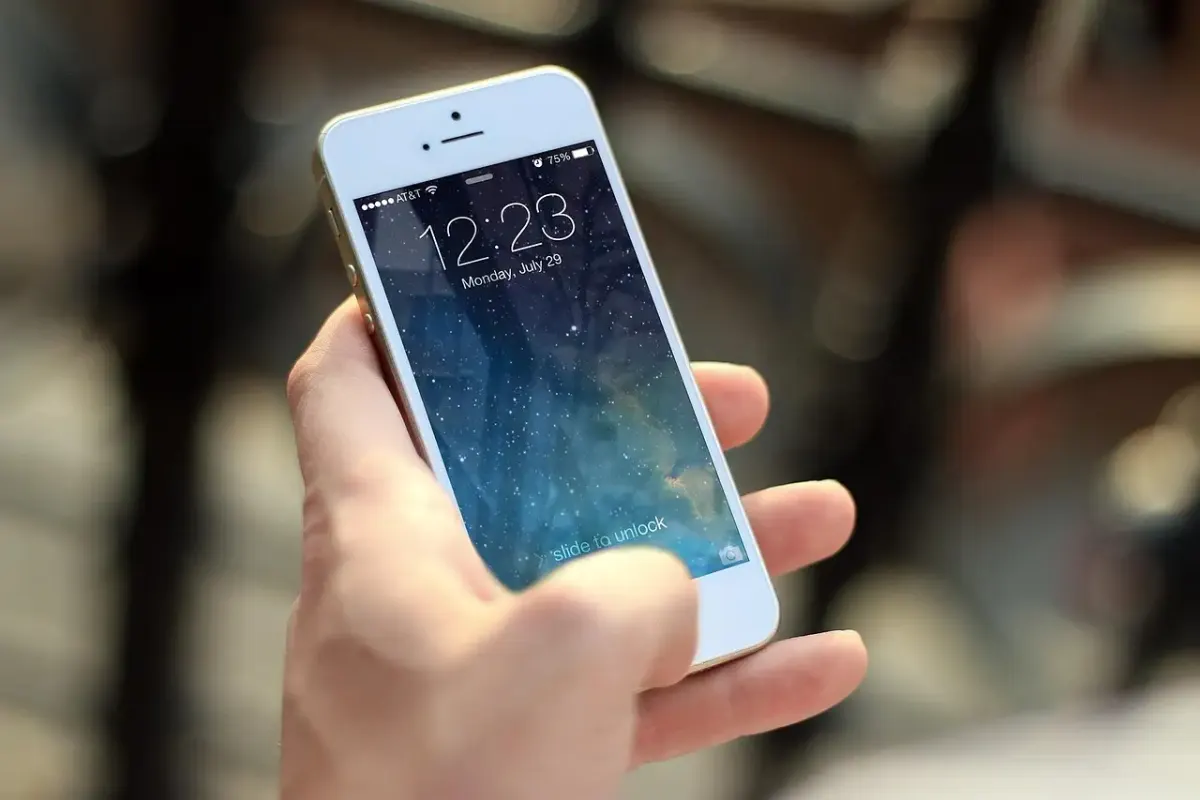
Le plus gros souci en discussion à distance, c’est la qualité sonore. Un son haché ou un écho rendent n’importe quelle conversation pénible. Avec un smartphone, tu as des solutions simples pour améliorer cela.
L’importance des écouteurs
Si tu fais une discussion à distance en mobilité sans ordinateur, investis dans de bons écouteurs, idéalement avec un micro intégré (les oreillettes filaires ou sans fil fonctionnent très bien). Pourquoi ? Parce que le micro de tes écouteurs est beaucoup plus proche de ta bouche que le micro intégré du téléphone. De plus, les écouteurs empêchent le son de sortir du haut-parleur et de revenir dans le micro, ce qui crée cet effet d’écho désagréable pour ton interlocuteur.
Trouver le bon éclairage
Tu n’as pas besoin d’un studio, mais pense à la lumière. Assieds-toi face à une fenêtre si possible. Si la lumière vient de derrière toi, ton visage apparaîtra sombre, ce qui est frustrant pour la personne qui te regarde. Un bon éclairage rend l’échange plus personnel et plus facile à suivre.
Gérer l’ergonomie : écrire, prendre des notes et naviguer
L’écran du smartphone est petit. C’est le principal défi quand on doit faire plusieurs choses à la fois, comme suivre la discussion tout en tapant une note rapide ou en consultant une information annexe. Voici comment rendre cet usage plus confortable pour tes appels vidéo longs sur smartphone.
D’ailleurs, si tu changes de téléphone et que tu veux conserver ton historique, tu peux apprendre comment transférer tes discussions WhatsApp sur un nouveau téléphone.
VIDEO: COMMENT AVOIR ACCES A TOUT SON TELEPHONE A DISTANCE ? Avec WHATSAPP !
Le clavier virtuel : ton ennemi et ton allié
Taper de longs textes sur un clavier virtuel est lent et source d’erreurs. Si tu sais que tu vas devoir prendre beaucoup de notes pendant l’appel, prépare-toi.
- Utilise la dictée vocale : La plupart des claviers mobiles (iOS et Android) proposent une fonction de dictée. Appuie sur l’icône du microphone sur ton clavier et parle. C’est souvent plus rapide que taper, surtout pour les notes rapides.
- Privilégie l’application de prise de notes légère : Si tu dois consulter tes notes pendant la discussion, ouvre l’application de notes avant de lancer l’appel. Certains systèmes permettent de garder une petite fenêtre flottante, mais souvent, il faut basculer d’une application à l’autre. Le fait de ne pas avoir à ouvrir un document complexe réduit le temps de basculement.
- Le clavier externe, si possible : Si tu es sédentaire et que tu fais cette vidéoconférence depuis le smartphone sans PC, mais que tu es à ton bureau, pense à connecter un clavier Bluetooth. C’est magique pour taper sans regarder l’écran. Il suffit de jumeler le clavier une fois.
À lire absolument
Plonge plus profondément dans Discussion à distance avec smartphone sans ordinateur grâce à ces ressources utiles.
Stabiliser ton appareil
Quand tu n’as pas de support, ton téléphone glisse ou tremble. Rien n’est plus désagréable qu’un interlocuteur dont l’image bouge constamment. Cherche une solution de calage simple et rapide.
Pose ton téléphone contre une pile de livres. Utilise le rebord d’une tasse. Si tu es en voiture (et que tu ne conduis pas, bien sûr), un support de ventilation fait l’affaire. L’important, c’est que l’appareil reste fixe et que l’objectif soit à peu près au niveau de tes yeux. Cela donne une impression de professionnalisme et de calme.
Anticiper les problèmes courants de la discussion mobile
Même avec les meilleures intentions, le mobile apporte son lot de défis spécifiques, surtout quand il s’agit de maintenir une concentration sur une longue période.
La gestion des notifications
C’est le cauchemar numéro un. Un message WhatsApp ou une alerte de jeu peut interrompre ta discussion à distance par mobile. Avant de commencer l’appel, vérifie toujours ces deux réglages :
- Mode « Ne pas déranger » : Active-le systématiquement. Il coupe les alertes sonores et visuelles de toutes les applications sauf celles que tu as explicitement autorisées (si tu veux laisser passer un appel d’urgence, par exemple).
- Fermer les applications inutiles : Même si le mode « Ne pas déranger » est actif, certaines applications peuvent ralentir ton téléphone si elles tournent en arrière-plan. Ferme tout ce qui n’est pas nécessaire à la discussion.
L’autonomie de la batterie
La vidéo et le Wi-Fi/réseau cellulaire consomment énormément d’énergie. Si ta session de discussion en ligne avec téléphone doit durer plus d’une heure, brancher ton appareil est une mesure de sécurité essentielle. Ne te fie pas à une batterie à 80 % pour une réunion de deux heures.
Le choix de la connexion
Si tu es dehors ou dans une zone où le réseau Wi-Fi est faible, la qualité de ta voix va se dégrader. Si tu as un forfait de données mobiles confortable et que le réseau 4G ou 5G est excellent là où tu es, passer par tes données mobiles peut parfois offrir une meilleure stabilité qu’un Wi-Fi public lent.
Quand le smartphone devient ton seul bureau
Il y a des moments où tu ne fais pas qu’appeler ; tu dois vraiment travailler ou interagir avec des documents. Comment réussir une collaboration à distance uniquement avec un smartphone ?
Visualiser les documents partagés
Si quelqu’un partage un document (PDF, feuille de calcul), le lire sur un petit écran est difficile. La plupart des applications de visioconférence proposent de « zoomer » sur la partie qui t’intéresse. Utilise le geste de pincement (deux doigts que tu écartes) pour agrandir la zone. C’est rudimentaire, mais c’est la meilleure parade sans ordinateur.
Le partage d’écran de ton téléphone
Si tu dois montrer une photo, une capture d’écran ou une application spécifique sur ton téléphone, la fonction de partage d’écran (Screen Share) est vitale. Elle est disponible dans la plupart des applications de réunion. Rappelle-toi juste : tout ce qui s’affiche sur ton téléphone sera vu par les autres. Ferme tes messages personnels avant de lancer le partage !
Tu vois, la technologie a évolué pour nous rendre flexibles. Ce n’est pas une situation idéale pour écrire un rapport de 50 pages, mais pour communiquer, expliquer, partager et participer activement, ton smartphone est un outil remarquablement puissant.
Questions fréquemment posées
comment améliorer la connexion internet pour mon appel
Si ton appel est instable, essaie de te rapprocher de ta box Wi-Fi. Si cela ne fonctionne pas, coupe la connexion Wi-Fi et utilise tes données mobiles 4G ou 5G, si elles sont plus performantes à cet instant précis. Évite d’avoir d’autres appareils connectés au même réseau qui pourraient consommer la bande passante.
est-ce que les appels vidéo consomment beaucoup de batterie
Oui, les appels vidéo et les applications de visioconférence consomment beaucoup de batterie car elles utilisent simultanément l’écran, le processeur, la caméra et le réseau. Il est fortement conseillé de brancher ton téléphone ou d’avoir une batterie externe si la discussion dépasse 45 minutes.
comment prendre des notes facilement pendant la discussion
Utilise la fonction de dictée vocale de ton clavier pour taper rapidement sans regarder tes doigts. Sinon, ouvre ton application de notes simple avant l’appel et utilise le doigt pour taper brièvement, en te concentrant d’abord sur l’écoute de l’interlocuteur.
Pour approfondir la question des communications privées et de la sécurité en ligne, un article détaillé aborde les fonctionnalités et les enjeux des messageries secrètes.