Salle de Discussion Zoom : Guide Complet et Fonctionnalités

Tu ouvres la fenêtre de ta réunion en ligne, et là, c’est le silence. Tu vois les petites vignettes, les visages qui apparaissent, mais l’ambiance est parfois un peu plate, n’est-ce pas ? Gérer une salle de discussion Zoom, que ce soit pour le travail, l’enseignement ou simplement pour garder le lien avec tes proches, demande parfois un petit coup de pouce. Il est facile de se sentir perdu entre le partage d’écran, le chat et la gestion des micros. Rassure-toi, ce n’est pas une fatalité. Je suis là pour t’expliquer, pas à pas, comment transformer cet espace virtuel en un lieu de communication fluide et agréable. Ensemble, nous allons regarder comment maîtriser les outils pour que tu te concentres sur ce qui compte : l’échange.
Maîtriser les fondamentaux de ton espace virtuel
Avant de plonger dans les astuces avancées, assurons-nous que tu connais bien les outils de base de la salle de discussion Zoom. Souvent, ce sont les fonctions les plus simples qui nous échappent ou que nous sous-utilisons. Imagine que tu organises une session de formation et que tu dois garder un œil sur les questions des participants tout en présentant un document important. C’est là que la bonne configuration fait toute la différence.
Trouver l’équilibre entre la vue galerie et la vue orateur
Tu as le choix : voir tout le monde en même temps (vue galerie) ou te concentrer uniquement sur la personne qui parle (vue orateur). Si tu es l’animateur et que tu dois lire les réactions non verbales de la majorité, la vue galerie est souvent préférable. Cependant, si la clarté de la présentation est primordiale, la vue orateur te permet de te concentrer sur le flux principal de la conversation. Sais-tu où se trouve ce petit bouton pour changer de vue ? Il se situe généralement en haut à droite de l’écran.
VIDEO: tutoriel Zoom : 5 fonctionnalits incontournables
Gérer efficacement le son et la vidéo
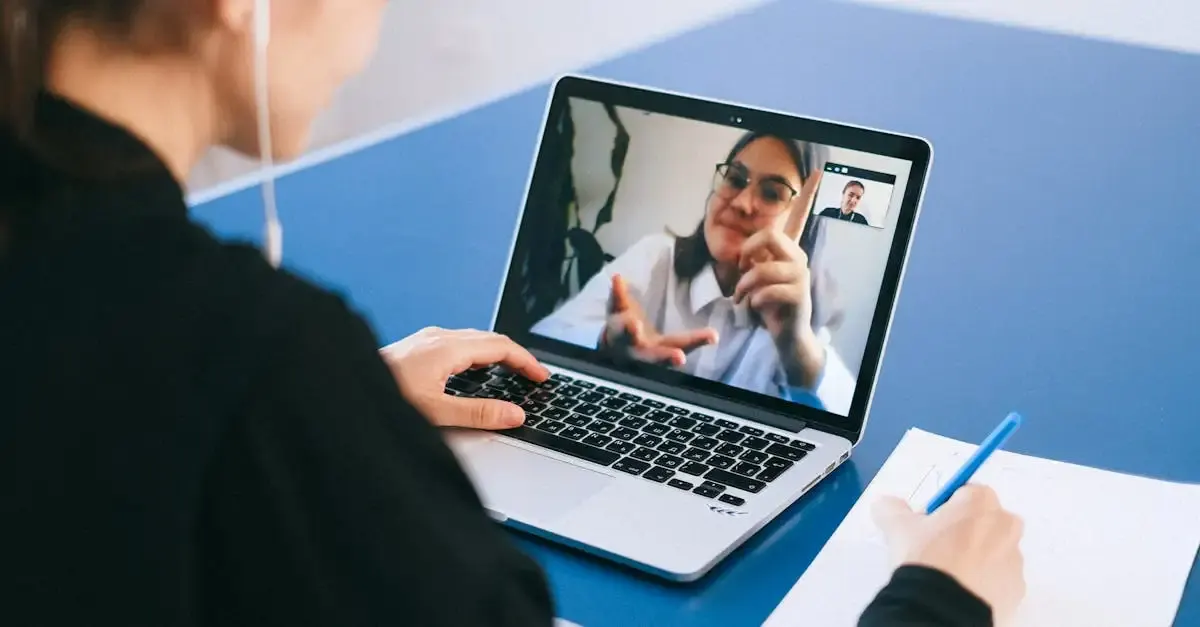
Le plus grand cauchemar dans une réunion en ligne Zoom, c’est le bruit de fond. Le chien qui aboie, la sonnette qui retentit… C’est désagréable pour tout le monde. Ta première mission, en tant qu’organisateur ou participant attentif, est de maîtriser ton micro.
Pense à couper ton micro (le bouton Mute) dès que tu n’interviens pas. C’est une règle d’or pour le confort collectif. De même, si ton arrière-plan est désordonné ou si la lumière est mauvaise, utiliser un arrière-plan virtuel ou ajuster l’éclairage t’aide à paraître plus professionnel. Beaucoup de gens hésitent à utiliser l’arrière-plan virtuel, mais c’est une excellente façon de garantir ta vie privée dans ta salle de discussion Zoom.
Exploiter le potentiel du chat intégré
Le chat, ce petit panneau de messages textuels à côté de ta fenêtre principale, est souvent sous-estimé. Il n’est pas seulement là pour les blagues ou pour dire « J’arrive dans deux minutes ». C’est un outil puissant pour fluidifier la communication, surtout lors de grands groupes.
Quand utiliser le chat plutôt que la parole ?
Si tu as une question rapide, ou si tu veux partager un lien sans interrompre l’orateur, le chat est ton allié. Voici quelques situations où il brille :
- Poser une question de clarification rapide sans couper le fil de la pensée de celui qui présente.
- Partager des ressources externes (liens vers des articles, documents).
- Recueillir rapidement des avis rapides (par exemple, voter oui/non).
Attention, quand tu utilises la fonction de chat dans Zoom, vérifie toujours à qui tu t’adresses. Tu peux écrire à tout le monde ou envoyer un message privé à un seul participant. C’est facile de se tromper de destinataire quand on est pressé.
Comment l’animateur peut-il surveiller le chat ?
Si tu es l’hôte de la session, tu dois désigner quelqu’un pour surveiller le chat, ou y jeter un œil très régulièrement. Si tu présentes et que tu ne veux pas être distrait, demande à un collègue de faire le relais. Il pourra te signaler les questions importantes au moment opportun. Cela permet de maintenir une bonne dynamique sans que l’animateur ait à jongler entre son contenu et les messages entrants. Pour aller plus loin dans l’organisation des échanges, tu peux aussi t’informer sur comment créer un forum de discussion.
Utiliser les fonctions interactives pour dynamiser la session
Une salle de discussion en ligne ne doit pas être un monologue. Pour garder l’attention de tes participants, tu dois les engager. Zoom offre des outils superbes pour cela, souvent cachés derrière des petits icônes. Explore-les !
Sites web intéressants
Apprenez-en davantage sur Salle de Discussion Zoom : Guide Complet et Fonctionnalités en explorant cette sélection de liens.
- Guide pour les événements de campus virtuels et hybrides – Zoom
- Déployer des périphériques Board, de bureau et de la série Room
Les sondages et les réactions rapides
Les réactions intégrées (pouce levé, applaudissements) sont parfaites pour montrer de l’approbation sans faire de bruit. Utilise-les souvent ! C’est une façon simple et silencieuse de valider une idée.
Les sondages sont fantastiques pour prendre la température rapidement. Tu prépares une question simple à choix multiples avant la réunion. Lorsque le moment est venu, tu lances le sondage, et hop, tu as un retour instantané de l’ensemble du groupe. C’est un excellent moyen de structurer une pause ou de valider la compréhension avant de passer à la suite de ta visio-conférence Zoom. D’ailleurs, la gestion de ces outils de communication s’étend au-delà des réunions en ligne ; il est parfois nécessaire de savoir comment récupérer des discussions importantes sur WhatsApp.
###
La fonction « lever la main » : la nouvelle politesse
Si tu as beaucoup de monde, il est impossible que tout le monde parle en même temps. La fonction « lever la main » est cruciale. Quand un participant clique sur cette icône, une petite main apparaît à côté de son nom. Cela t’indique clairement qui souhaite prendre la parole, sans qu’il ait besoin de crier ou d’interrompre.
En tant qu’organisateur, tu gères l’ordre de passage en fonction des mains levées. Quand tu donnes la parole, n’oublie pas de lui demander de baisser sa main ensuite, sinon la liste ne reflète plus la réalité.
Quand la technologie se met au travers : dépannage rapide
Même avec la meilleure préparation, il y a toujours un moment où quelqu’un perd la connexion ou ne parvient pas à activer son micro. C’est normal. Ta réaction calme est la clé pour rassurer l’autre et ne pas stopper le flux général.
Le participant n’entend rien ou ne voit rien
Si quelqu’un te dit qu’il n’entend rien, ne panique pas. Premièrement, demande-lui de vérifier le réglage du volume de son propre ordinateur. Deuxièmement, dans l’interface Zoom, il y a souvent une petite icône de haut-parleur. Il doit cliquer dessus et sélectionner « Rejoindre l’audio par l’ordinateur » ou s’assurer que le bon appareil est sélectionné.
Si c’est un problème de vidéo, la solution est souvent similaire : vérifier que la caméra n’est pas coupée dans l’application et que rien ne bloque l’objectif physique de son ordinateur. Ce sont des problèmes d’équipement que tu résous en dehors de la plateforme principale.
Gérer le partage d’écran récalcitrant
Partager ton écran est essentiel, mais parfois, seul un écran noir apparaît pour les autres. Si cela arrive, la première chose à faire est d’arrêter le partage et de recommencer. Si le problème persiste, il se peut que ton système d’exploitation bloque l’accès à Zoom pour des raisons de sécurité.
Dans ce cas, demande au participant de vérifier les paramètres de confidentialité de son système (surtout sur Mac ou Windows récents) et d’autoriser spécifiquement Zoom à enregistrer ou partager son écran. C’est une étape technique, mais elle résout la majorité des blocages de partage d’écran dans une session Zoom.
Structurer l’espace pour une meilleure inclusion
L’un des plus grands défis de la salle de discussion Zoom est de s’assurer que tout le monde se sente inclus, surtout les plus timides. L’espace virtuel peut parfois mettre en lumière les plus extravertis. Voici comment tu peux équilibrer cela.
Pour les réunions importantes, pense à créer des « petits groupes de travail » ou « salles de sous-commission » (Breakout Rooms en anglais). C’est une fonction formidable. Tu divises le grand groupe en petites équipes de trois ou quatre personnes pour discuter d’un point précis pendant dix minutes. Ces petits groupes favorisent grandement la participation de ceux qui n’oseraient jamais parler devant vingt personnes.
Quand tu reviens dans la salle principale, chaque petit groupe nomme un porte-parole pour un compte rendu rapide. Cela garantit que toutes les voix ont été entendues, même si ce n’est que pour deux minutes.
Questions fréquemment posées
comment m’assurer que les participants savent comment interagir
Commence toujours par une introduction rapide, cinq minutes au début, pour expliquer où se trouvent les fonctions clés. Montre où est le chat, comment lever la main, et rappelle poliment la règle du micro coupé. Un rappel visuel simple au début évite beaucoup de confusion plus tard.
le partage d’écran zoom est-il sécurisé
Oui, Zoom utilise un chiffrement de bout en bout pour le partage d’écran et la transmission de données. Assure-toi simplement que ton application est toujours à jour. Les mises à jour corrigent souvent des failles de sécurité. Utilise un mot de passe pour tes réunions pour éviter les intrusions non désirées.
comment éviter que les gens parlent en même temps
La meilleure méthode est d’établir un ordre de passage. Encourage l’utilisation systématique de la fonction « lever la main ». Si les gens oublient, rappelle gentiment : « J’aimerais que tu utilises l’icône de la main pour que nous puissions suivre l’ordre des interventions, merci ! ». Un modérateur qui veille à cet ordre est très efficace.