Comment sauvegarder ses discussions whatsapp
Tu as reçu un message important, une photo précieuse ou simplement envie de garder une trace de toutes ces conversations qui font ton quotidien sur WhatsApp ? Soudain, l’idée de perdre toutes ces données te glace un peu le sang. C’est tout à fait normal ! Ces discussions sont pleines de souvenirs, de coordonnées, ou même d’informations professionnelles. La question qui revient sans cesse est donc : comment sauvegarder ses discussions WhatsApp pour être tranquille ? Rassure-toi, cette manipulation est plus simple qu’on ne le pense, et je vais t’expliquer, pas à pas, comment t’assurer que rien ne s’envole si tu changes de téléphone ou si l’application te joue un mauvais tour.
Pourquoi la sauvegarde de tes conversations WhatsApp est essentielle
Imagine la scène : tu achètes un nouveau smartphone, tout excité de transférer ta vie numérique dessus. Tu télécharges WhatsApp, mais là, horreur ! Toutes tes discussions ont disparu. Ce n’est pas une fatalité, mais c’est une situation que l’on veut absolument éviter. Sauvegarder, ce n’est pas juste faire une copie ; c’est une assurance contre la perte accidentelle, la panne matérielle, ou simplement la réinstallation de l’application. C’est ton filet de sécurité personnel.
Beaucoup de gens hésitent, pensant que c’est compliqué ou que cela consomme trop de données. En réalité, WhatsApp a rendu ce processus très intuitif. Que tu utilises un appareil Android ou un iPhone, la méthode repose sur l’utilisation des services de stockage en ligne que tu connais déjà : Google Drive pour Android et iCloud pour Apple. C’est là que tes messages, photos et vidéos se mettent en réserve en toute sécurité.
Configurer la sauvegarde automatique : le geste qui sauve
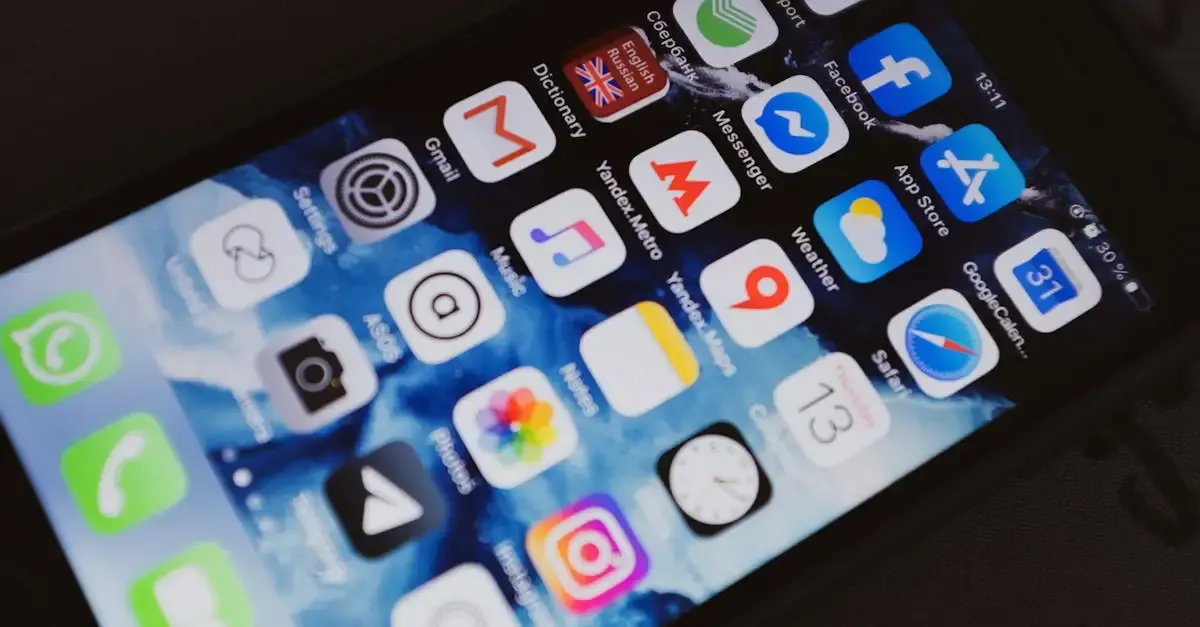
La meilleure approche pour savoir comment sauvegarder ses discussions WhatsApp est de laisser l’application le faire pour toi, de manière automatique. Ainsi, tu n’as plus à t’en soucier. Voici la marche à suivre, qui diffère légèrement selon ton système d’exploitation.
Sauvegarder sur Android via Google Drive
Si tu es sur un téléphone Android, Google Drive est ton meilleur allié. C’est un espace de stockage dans le cloud (le « nuage », un espace en ligne) où tes données sont gardées en sécurité, liées à ton compte Google.
- Ouvre WhatsApp et clique sur les trois points verticaux en haut à droite.
- Va dans « Paramètres », puis sélectionne « Discussions ».
- Trouve et clique sur « Sauvegarde des discussions ».
- Assure-toi que l’option « Sauvegarder sur Google Drive » est configurée sur « Quotidiennement » ou « Hebdomadairement ». Chaque jour, c’est l’idéal si tu échanges beaucoup.
- Vérifie l’onglet « Sauvegarder via » : choisis « Wi-Fi » pour éviter de dépenser tes données mobiles.
- Clique sur « Sauvegarder » pour lancer la première synchronisation manuelle. WhatsApp va alors remonter tous tes messages vers Google Drive.
C’est crucial : si tu utilises un nouveau téléphone Android, tu devras utiliser le même numéro de téléphone et le même compte Google pour retrouver tes conversations. C’est la clé pour restaurer ton historique.
VIDEO: Comment sauvegarder WhatsApp sur Google Drive sur votre smartphone – 1 ?
Sauvegarder sur iPhone via iCloud
Pour les utilisateurs d’iPhone, c’est iCloud qui prend le relais. Il fonctionne de manière très similaire, mais il est intégré directement dans l’écosystème Apple.
- Ouvre WhatsApp et accède aux « Réglages » (l’icône en bas à droite).
- Appuie sur « Discussions », puis choisis « Sauvegarde ».
- Active l’option « Sauvegarde automatique » et sélectionne la fréquence qui te convient (quotidienne est recommandée pour ne rien manquer).
- Tu peux choisir d’inclure ou non les vidéos. Attention, les vidéos prennent beaucoup de place et ralentissent la sauvegarde.
- Lance une sauvegarde manuelle en cliquant sur « Sauvegarder maintenant » pour vérifier que tout fonctionne bien.
N’oublie pas : pour que la sauvegarde iCloud fonctionne, il faut que l’option iCloud soit activée pour WhatsApp dans les réglages généraux de ton iPhone et que tu aies suffisamment d’espace libre sur ton compte iCloud. Si l’espace manque, aucune sauvegarde ne se fera !
Que faire en cas de changement de téléphone ? Restaurer ses discussions
Tu as ton nouveau téléphone en main, prêt à démarrer. La question est maintenant : comment restaurer ses discussions WhatsApp après un changement d’appareil ? Le principe est simple et dépend entièrement de la sauvegarde que tu as effectuée.
Lors de la première installation de WhatsApp sur le nouvel appareil, après avoir entré ton numéro de téléphone et vérifié ton identité, l’application va automatiquement scanner ton compte Google Drive ou iCloud.
Si elle détecte une sauvegarde existante, elle te proposera de la restaurer. Il te suffit d’accepter. La restauration peut prendre du temps, surtout si tu as beaucoup de messages et de médias (photos, vidéos). Sois patient. Une fois terminé, tes anciennes conversations réapparaîtront comme si tu n’avais jamais changé d’appareil. Si tu n’acceptes pas la restauration à ce moment-là, il sera très difficile, voire impossible, de la faire plus tard sans désinstaller et réinstaller l’application.
Sauvegarder sans Google Drive ou iCloud : les solutions alternatives
Tu te demandes peut-être comment sauvegarder ses discussions WhatsApp sans passer par les services cloud de Google ou Apple. C’est une question pertinente, surtout si tu as des réticences à stocker tes données sur ces plateformes. Il existe une solution plus locale : la sauvegarde locale.
Ressources utiles
Approfondis Comment sauvegarder ses discussions whatsapp avec une sélection de liens soigneusement choisis.
La sauvegarde locale sur Android
Sur Android, WhatsApp crée une sauvegarde quotidienne sur la mémoire interne de ton téléphone. Cette sauvegarde est généralement conservée pendant sept jours. C’est une excellente sécurité de proximité.
Pour y accéder, il faut naviguer dans le gestionnaire de fichiers de ton téléphone, dans le dossier « WhatsApp » puis « Databases ». Tu verras des fichiers nommés comme `msgstore-AAAA-MM-JJ.1.db.crypt14`. C’est ton historique. Si tu veux transférer ces fichiers sur un nouvel appareil Android sans passer par Drive, tu peux copier ce dossier entier sur une carte SD ou le transférer via un câble USB sur ton ordinateur, puis vers le nouvel appareil, au même emplacement, avant d’installer WhatsApp.
Le transfert direct (pour les utilisateurs experts)
Pour les transferts entre deux téléphones du même système (Android vers Android ou iPhone vers iPhone), il existe souvent des options de transfert direct intégrées, mais elles sont moins courantes que la méthode cloud. Pour un transfert d’Android à iPhone ou inversement, c’est souvent plus complexe et nécessite parfois des applications tierces, ce que je ne recommande généralement pas, car cela peut compromettre la sécurité de tes données. Reste sur les solutions officielles pour ta tranquillité d’esprit.
Erreurs courantes et comment les éviter quand on sauvegarde
Même en suivant les étapes, des petits soucis peuvent arriver. Il est bon d’anticiper les pièges fréquents lors de la sauvegarde de tes données WhatsApp.
- Ne pas avoir assez d’espace : Si ton compte Google Drive ou iCloud est plein, la sauvegarde échouera silencieusement. Vérifie régulièrement l’espace libre sur tes services cloud.
- Changer de compte Google/Apple : Si tu changes de compte Google sur Android, WhatsApp ne trouvera plus ta sauvegarde précédente. Utilise toujours le même identifiant.
- Mauvaise connexion internet : Une sauvegarde, surtout avec des vidéos, nécessite une connexion stable. Fais-la de préférence chez toi, en Wi-Fi.
- Oublier les vidéos : Si tu as beaucoup de vidéos et que tu ne les inclues pas dans la sauvegarde, elles ne reviendront pas. Si elles sont importantes, prends le temps de les inclure, même si cela prend plus de temps.
Sache que WhatsApp crypte tes messages de bout en bout pour la sécurité des conversations, mais les sauvegardes sur Drive ou iCloud ne sont, par défaut, pas cryptées de la même manière que les messages eux-mêmes (bien qu’elles soient protégées par ton compte). Tu as toutefois la possibilité d’activer le chiffrement de bout en bout pour ta sauvegarde elle-même. C’est une étape supplémentaire, souvent cachée dans les paramètres avancés de la sauvegarde, qui ajoute une couche de sécurité indispensable si tu manipules des informations très sensibles. Il te faudra définir un mot de passe que tu devras absolument retenir.
Questions fréquemment posées
comment sauvegarder ses discussions whatsapp sur pc
Actuellement, WhatsApp ne propose pas de méthode directe pour sauvegarder l’historique complet des discussions sur un ordinateur (PC ou Mac) via son application principale. La sauvegarde passe obligatoirement par Google Drive (Android) ou iCloud (iPhone). Tu peux consulter tes messages via WhatsApp Web ou l’application de bureau, mais cela ne constitue pas une sauvegarde complète et restaurable de l’historique.
faut-il désactiver la sauvegarde automatique
En général, il est fortement recommandé de laisser la sauvegarde automatique activée, surtout si tu utilises beaucoup l’application. La désactiver ne sert que si tu as des contraintes d’espace de stockage très strictes sur ton cloud ou si tu ne souhaites absolument pas que ces données soient stockées en ligne. Si tu la désactives, pense à faire une sauvegarde manuelle avant tout changement de téléphone.
est-ce que les médias sont inclus dans la sauvegarde
Oui, les photos, vidéos et mémos vocaux sont inclus dans la sauvegarde par défaut sur Android. Sur iPhone, tu as l’option de les exclure pour alléger la taille du fichier de sauvegarde. Si tu choisis de les exclure, les messages textes seront restaurés, mais les médias devront être téléchargés à nouveau, ce qui n’est possible que si tu es toujours en possession des appareils d’origine ou si les médias sont également sauvegardés sur ta galerie photo habituelle.