Recuperer discussions whatsapp sur nouveau telephone
Tu viens d’acheter un tout nouveau téléphone, l’écran est impeccable, la batterie tient la charge toute la journée, et tu as hâte de t’y installer. Mais une pensée te traverse l’esprit, une petite angoisse : toutes ces conversations, ces souvenirs, ces informations importantes stockées sur WhatsApp… Comment faire pour récupérer discussions WhatsApp sur nouveau téléphone sans rien perdre ? C’est une préoccupation très courante, et je suis là pour te rassurer. Migrer tes données, surtout tes discussions précieuses, peut sembler complexe, mais avec quelques étapes bien définies, tu y arriveras sans souci. Respirez un bon coup. On va décortiquer tout ça ensemble, étape par étape.
la sauvegarde : ta sécurité avant tout
La clé pour transférer tes conversations WhatsApp, c’est la sauvegarde. Sans une sauvegarde récente, tes messages sont prisonniers de l’ancien appareil. WhatsApp utilise généralement le système de sauvegarde de ton téléphone : Google Drive pour Android, ou iCloud pour iPhone. C’est fondamental de vérifier que cette sauvegarde est bien à jour avant même de toucher au nouveau téléphone.
vérifier la sauvegarde sur Android (google drive)
Si tu passes d’un ancien Android à un nouveau téléphone Android, le processus est le plus direct. Voici comment vérifier où tu en es avec ta sauvegarde Google Drive.
- Ouvre WhatsApp sur ton ancien téléphone.
- Va dans les « Paramètres » (souvent représenté par trois points verticaux).
- Sélectionne « Discussions », puis « Sauvegarde des discussions ».
- Regarde la date et l’heure de la « Dernière sauvegarde ». Si elle date d’hier, ou même d’il y a une heure, c’est parfait. Si elle est vieille de plusieurs semaines, appuie sur « Sauvegarder » immédiatement. Assure-toi d’être connecté au Wi-Fi pour ne pas gaspiller tes données mobiles.
Ce processus envoie toutes tes conversations, tes médias (photos, vidéos) vers le cloud de Google, attaché à ton compte Google. C’est cette connexion que tu vas réutiliser sur ton nouvel appareil.
VIDEO: Comment rcuprer ses conversations WhatsApp quand on change de tlphone
vérifier la sauvegarde sur iphone (icloud)
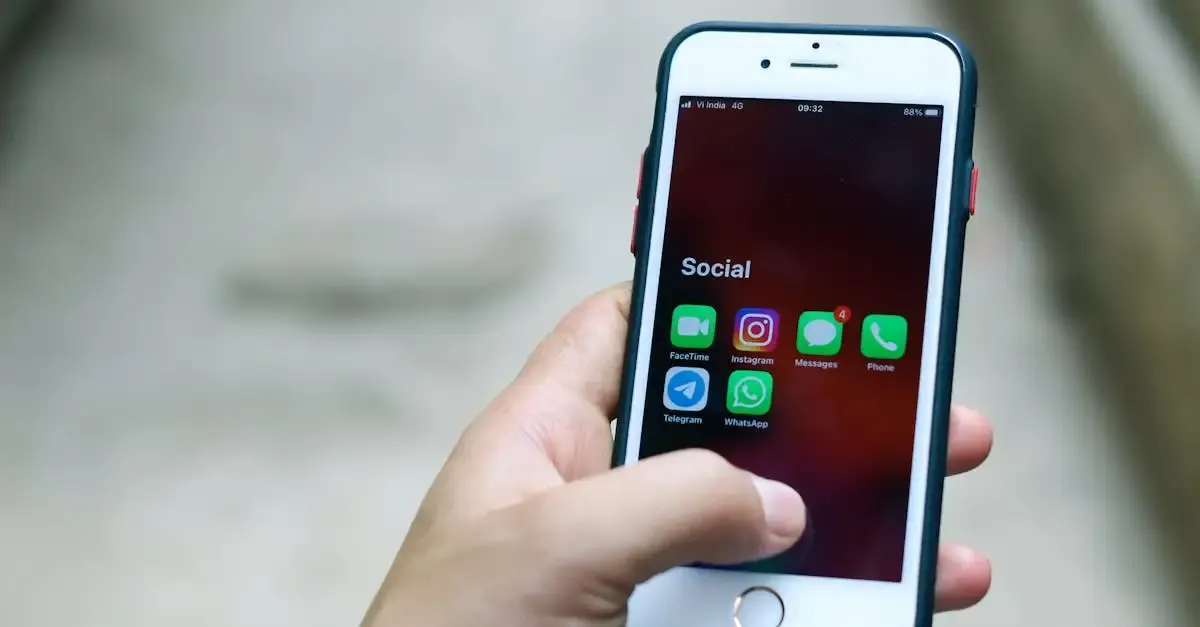
Pour les utilisateurs Apple, c’est iCloud qui gère cette sauvegarde. La logique reste la même : tu dois t’assurer que la sauvegarde est fraîchement faite.
- Ouvre WhatsApp sur ton ancien iPhone.
- Accède aux « Réglages » (l’icône d’engrenage).
- Va dans « Discussions », puis « Sauvegarde des discussions ».
- Vérifie la date de la dernière sauvegarde. Si elle n’est pas récente, touche « Sauvegarder maintenant ».
N’oublie jamais que ton compte iCloud doit être actif et posséder suffisamment d’espace libre pour accueillir cette sauvegarde. Si iCloud est plein, la sauvegarde échouera, et tu ne pourras pas récupérer tes discussions sur ton nouveau téléphone.
récupérer discussions whatsapp sur nouveau telephone : le transfert
Maintenant que la sauvegarde est faite, on passe à l’installation sur le nouvel appareil. Les démarches diffèrent légèrement selon si tu restes dans le même écosystème (Android vers Android, iPhone vers iPhone) ou si tu changes de monde (Android vers iPhone ou inversement), mais pour les bases, tu peux consulter notre guide simple pour restaurer les discussions WhatsApp.
Sites intéressants
Voici quelques liens informatifs spécialement consacrés à Recuperer discussions whatsapp sur nouveau telephone.
- Comment transférer votre historique des discussions | Pages d'aide …
- Puis-je récupérer toutes les discussions WhatsApp de mon ancien …
transfert du même système (android vers android ou iphone vers iphone)
C’est le scénario le plus simple pour réussir à restaurer tes historiques de discussion. Quand tu installes WhatsApp pour la première fois sur ton nouvel appareil, il détecte automatiquement la présence d’une sauvegarde liée au compte que tu utilises (ton compte Google ou ton identifiant Apple).
- Installe WhatsApp depuis le Play Store ou l’App Store sur ton nouveau téléphone.
- Ouvre l’application et accepte les conditions d’utilisation.
- Vérifie ton numéro de téléphone. C’est crucial, il doit être identique à celui utilisé sur l’ancien téléphone.
- WhatsApp te demandera ensuite : « Trouvé une sauvegarde. Voulez-vous la restaurer ? »
- Clique sur « Restaurer ». Prends ton temps. L’application va télécharger l’intégralité de tes anciens messages depuis Google Drive ou iCloud.
Une fois la restauration terminée, tes discussions réapparaîtront comme si de rien n’était, mais si jamais tu n’as pas de sauvegarde, il existe une solution pour récupérer tes discussions supprimées WhatsApp facilement. Patience est mère de vertu : si tu as beaucoup de photos et vidéos, cette étape peut prendre quelques minutes, parfois plus, selon ta connexion Internet.
changer d’écosystème (android vers iphone ou inversement)
C’est souvent là que les gens se font des nœuds au cerveau. Historiquement, transférer des discussions entre Android et iPhone était un vrai casse-tête. Heureusement, WhatsApp a simplifié les choses récemment. Il existe maintenant des outils officiels pour aider à récupérer discussions WhatsApp sur nouveau telephone, même si le système d’exploitation change.
transfert d’android vers iphone
Pour passer d’Android à iPhone, tu dois utiliser l’application officielle « Transférer vers iOS » (Move to iOS) d’Apple. Cette application fonctionne uniquement lors de la configuration initiale de ton nouvel iPhone. Si ton iPhone est déjà configuré, tu devras peut-être le réinitialiser.
- Sur ton nouvel iPhone, démarre la configuration initiale.
- Lorsque l’écran « Applications et données » apparaît, sélectionne « Transférer des données depuis Android ».
- Sur ton ancien téléphone Android, ouvre l’application « Transférer vers iOS » et suis les instructions pour générer un code.
- Entre ce code sur l’iPhone.
- Sur l’écran de sélection des données à transférer, assure-toi que WhatsApp est sélectionné.
Ce processus déplace les données WhatsApp directement de l’ancien téléphone vers le nouveau, sans passer par un service cloud tiers comme intermédiaire pour la sauvegarde des messages.
transfert d’iphone vers android
Pour un passage d’Apple à Android, la méthode la plus fiable actuellement utilise souvent un câble USB spécifique ou une connexion directe, souvent guidée par l’application de configuration de ton nouveau téléphone Android (Samsung Smart Switch, par exemple, ou l’assistant Google). WhatsApp est devenu compatible avec ces outils pour faciliter la migration.
Assure-toi toujours que ton ancien iPhone et ton nouvel Android sont bien connectés (parfois par un câble OTG pour Android) et que l’assistant de transfert du fabricant est en cours d’exécution. WhatsApp te demandera ensuite de vérifier ton numéro sur le nouvel Android, et il te proposera de restaurer les données transférées.
et si je n’ai pas fait de sauvegarde ? les scénarios délicats
Il arrive qu’on change de téléphone en urgence, ou qu’on ait oublié de sauvegarder. Si tu es dans cette situation, il faut être honnête : la récupération est beaucoup, beaucoup plus difficile, voire impossible, si tu as déjà commencé à utiliser WhatsApp sur le nouveau téléphone sans restaurer.
le cas du simple changement de carte SIM
Si tu as juste changé de carte SIM mais que tu n’as pas encore installé WhatsApp sur le nouveau téléphone, tu peux toujours récupérer tes discussions si tu as une sauvegarde cloud récente. Le numéro de téléphone est l’élément d’identification principal.
la tentation des logiciels tiers pour récupérer discussions whatsapp sur nouveau telephone
Tu trouveras en ligne des logiciels qui promettent de « récupérer tous les messages supprimés » ou de « transférer directement sans sauvegarde ». Sois extrêmement prudent avec ces outils. Ils demandent souvent d’accéder à des zones sensibles de ton téléphone et peuvent compromettre ta sécurité. Pour un simple transfert entre téléphones modernes, les méthodes officielles sont toujours les plus sûres et recommandées.
Si tu n’as aucune sauvegarde et que tu as utilisé l’application sur le nouveau téléphone, les anciens messages sont écrasés. WhatsApp ne stocke pas tes historiques complets sur ses serveurs (pour des raisons de confidentialité), donc sans ta copie locale ou cloud, ils sont perdus. C’est pour ça que la vérification de la sauvegarde est l’étape la plus importante !
conseils pratiques pour éviter le stress futur
Pour que la prochaine fois que tu changes d’appareil, tu n’aies pas à paniquer, mets en place quelques habitudes simples.
- Sauvegarde automatique : Dans les paramètres de WhatsApp, configure ta sauvegarde pour qu’elle se fasse automatiquement chaque semaine, voire chaque jour si tes discussions sont vitales.
- Espace cloud suffisant : Vérifie régulièrement l’espace disponible sur ton compte Google Drive ou iCloud. Si le cloud est plein, la sauvegarde échoue sans que tu le saches forcément.
- Même numéro : Assure-toi d’utiliser le même numéro de téléphone sur ton nouvel appareil. Si tu changes de numéro, la récupération des données est bien plus compliquée et nécessite parfois de contacter le support de WhatsApp après avoir vérifié ton identité.
- Wi-Fi obligatoire : Fais toujours tes sauvegardes importantes en étant connecté au Wi-Fi. Les sauvegardes peuvent être très lourdes, surtout si tu as beaucoup de vidéos.
En suivant ces étapes, tu vas constater que le transfert de tes conversations est une formalité technique. Le plus dur, c’est l’anticipation. Prends le temps de faire ta sauvegarde avant d’éteindre l’ancien appareil pour de bon.
questions fréquemment posées
comment transférer whatsapp sans changer de numéro
Si tu gardes ton numéro, le transfert est simple. Installe WhatsApp sur le nouveau téléphone, vérifie ton numéro. L’application détectera automatiquement ta sauvegarde cloud (Google Drive ou iCloud) et te proposera de la restaurer pendant la configuration initiale. C’est le chemin le plus direct.
est-ce que les photos et vidéos sont transférées aussi
Oui, si tu as coché l’option « Inclure les vidéos » lors de la dernière sauvegarde. Les photos et vidéos sont stockées dans le fichier de sauvegarde. La restauration les téléchargera sur ton nouveau téléphone, ce qui demande généralement plus de temps que les simples messages textes.
que faire si la restauration échoue sur mon nouvel android
Si la restauration depuis Google Drive échoue, vérifie trois choses : d’abord, assure-toi que tu es connecté au même compte Google que celui utilisé pour la sauvegarde. Ensuite, vérifie que tu as suffisamment d’espace de stockage interne sur le nouveau téléphone. Enfin, désinstalle et réinstalle WhatsApp ; cela force parfois l’application à rechercher à nouveau la sauvegarde existante.