Transférer discussion whatsapp
Tu as changé de téléphone. Peut-être as-tu opté pour un modèle plus récent, ou simplement un système d’exploitation différent, comme passer d’un Android à un iPhone, ou inversement. Soudain, une petite vague d’anxiété monte : toutes ces conversations importantes, ces souvenirs précieux, ces échanges professionnels stockés dans WhatsApp vont-ils disparaître ? C’est une situation très courante. Rassure-toi, tu n’es pas le seul à te poser la question : comment faire pour transférer discussion WhatsApp sans rien perdre ? Je suis là pour t’expliquer, étape par étape, les meilleures méthodes pour assurer une migration sereine de ton historique de discussions.
Pourquoi le transfert de discussion WhatsApp peut être délicat
Le cœur du problème, c’est que WhatsApp, par défaut, sauvegarde tes discussions localement sur ton appareil, puis synchronise cette sauvegarde avec un service cloud spécifique à ton téléphone. Si tu passes d’un Android à un iPhone, par exemple, la sauvegarde Google Drive d’un côté ne « parle » pas directement avec iCloud de l’autre. C’est comme essayer de mettre une clé de voiture dans une serrure de maison. Cela demande donc une petite manipulation supplémentaire pour réussir la transition. Ton objectif est simple : amener la base de données de tes conversations de l’ancien téléphone vers le nouveau, tout en préservant les messages, les photos et les vidéos associées.
Les méthodes officielles : comment transférer discussion WhatsApp en douceur
Heureusement, WhatsApp a compris cette frustration et propose des chemins officiels pour faciliter le transfert. La méthode dépend énormément du type de changement que tu effectues sur ton téléphone.
Transférer WhatsApp entre deux téléphones du même système (Android vers Android ou iPhone vers iPhone)
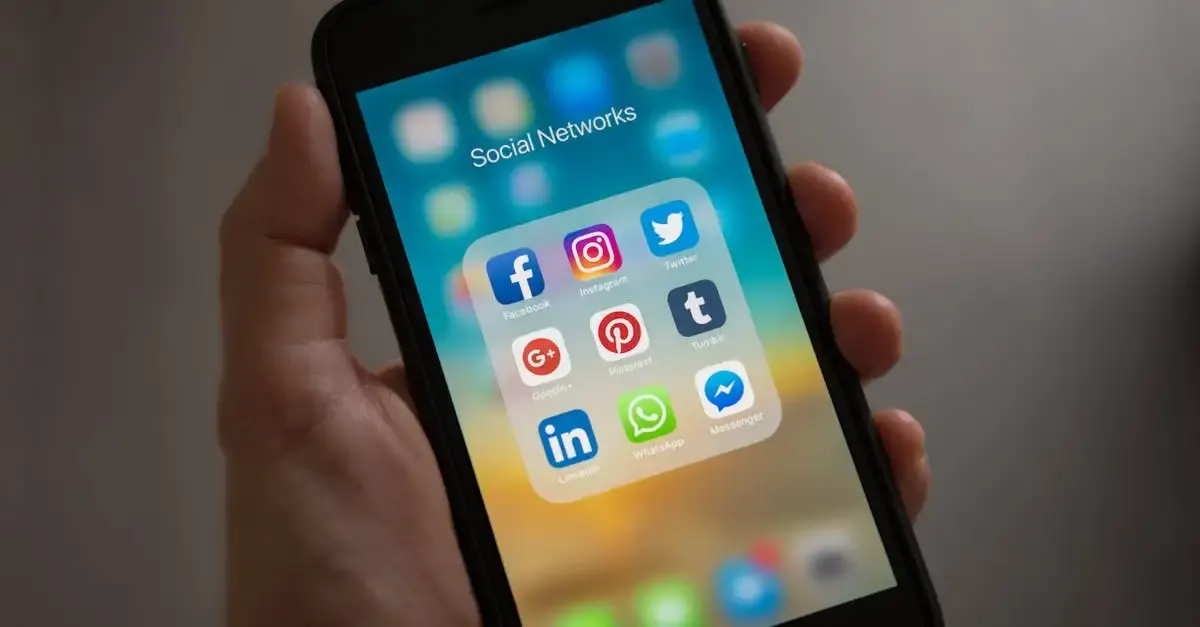
C’est, de loin, la situation la plus simple. Si tu restes dans le même écosystème, WhatsApp utilise nativement le service cloud associé.
Pour un passage d’un Android à un autre Android :
- Assure-toi que ton ancien téléphone a bien effectué une sauvegarde récente sur Google Drive. Va dans Réglages > Discussions > Sauvegarde des discussions et lance une sauvegarde manuelle.
- Sur ton nouveau téléphone, installe WhatsApp et vérifie ton numéro de téléphone.
- L’application détectera automatiquement la présence de la sauvegarde sur Google Drive. Il te suffira de suivre les instructions à l’écran et de cliquer sur « Restaurer ».
Pour un passage d’un iPhone à un autre iPhone :
- Sur ton ancien téléphone, vérifie que la sauvegarde est bien faite sur iCloud (Réglages > Discussions > Sauvegarde des discussions).
- Installe WhatsApp sur ton nouvel iPhone et active-le avec le même numéro.
- Au moment de la configuration, l’application te proposera de restaurer l’historique depuis iCloud. Accepte et attends la fin du processus.
Transférer discussion WhatsApp d’un Android vers un iPhone (ou l’inverse) : le casse-tête
C’est ici que les choses se compliquent un peu. Il n’y a pas de bouton magique pour passer directement de Google Drive à iCloud. Historiquement, il fallait passer par des logiciels tiers payants, mais depuis peu, WhatsApp a introduit une méthode officielle qui facilite grandement le transfert d’un système à l’autre, souvent via une application spécifique fournie par le fabricant du nouveau téléphone.
Si tu achètes un nouvel iPhone et que tu viens d’un Android, Apple propose une application appelée « Transférer vers iOS ». Voici comment cela fonctionne pour récupérer tes données WhatsApp :
- Lance la configuration de ton nouvel iPhone.
- Lorsque tu arrives à l’écran « Applications et données », choisis l’option « Migrer les données depuis Android ».
- Télécharge l’application « Transférer vers iOS » sur ton ancien téléphone Android et suis les instructions pour connecter les deux appareils (souvent via un code temporaire).
- Sur l’application iOS, sélectionne l’option pour transférer les données WhatsApp.
Ceci est la méthode la plus propre pour transférer l’historique de discussion WhatsApp lors du changement de système. Attention, il faut généralement effectuer ce transfert au tout début de la configuration du nouvel appareil. Si tu as déjà configuré ton iPhone, il faudra peut-être le réinitialiser pour recommencer la migration.
Que faire si je veux seulement archiver ou envoyer une discussion précise ?
Parfois, tu n’as pas besoin de migrer l’intégralité de tes conversations. Peut-être souhaites-tu simplement conserver une discussion particulière, celle avec ta famille ou un dossier client, pour l’archiver ou la consulter sur un ordinateur. Dans ce cas, tu peux exporter la discussion.
VIDEO: WhatsApp-berichten overzetten naar een andere telefoon?
Exporter une discussion par e-mail
Cette technique est universelle et fonctionne sur tous les téléphones. Elle permet de sauvegarder le contenu d’une discussion spécifique sous forme de fichier texte, incluant les médias si tu choisis l’option.
Voici comment procéder pour un transfert de discussion WhatsApp par e-mail :
- Ouvre la discussion que tu souhaites sauvegarder.
- Accède aux options du chat (souvent via les trois points verticaux ou le nom du contact en haut).
- Cherche l’option « Plus » ou « Exporter la discussion ».
- WhatsApp te demandera si tu veux inclure les pièces jointes (photos, vidéos). Attention, si tu inclus les médias, le fichier envoyé par e-mail sera plus lourd.
- Choisis ton application d’e-mail et envoie le fichier à ton adresse personnelle.
Tu recevras alors un fichier .zip ou un fichier texte contenant tous les messages horodatés. C’est une excellente manière de conserver une preuve ou un souvenir, même si tu ne pourras pas le réimporter directement dans WhatsApp ultérieurement. Il s’agit d’un archivage consultable.
Les écueils à éviter avant de transférer discussion WhatsApp
Pour que ton transfert se passe sans stress, il y a quelques vérifications essentielles à faire avant même de toucher au nouveau téléphone.
Vérification du numéro de téléphone
WhatsApp lie ton compte à ton numéro de téléphone. Si tu changes de numéro en même temps que de téléphone, la migration devient bien plus complexe. La règle d’or : utilise toujours le même numéro pour activer WhatsApp sur le nouvel appareil, même si tu utilises une nouvelle carte SIM. Si tu as vraiment changé de numéro, tu peux utiliser la fonction « Changer de numéro » dans les réglages de WhatsApp avant la migration. Cela met à jour tes contacts et tes groupes, mais ce n’est pas une garantie totale pour la migration complète de l’historique entre systèmes d’exploitation différents, pour cela, il faudra exporter tes discussions WhatsApp.
Sites intéressants
Découvre davantage sur Transférer discussion whatsapp grâce à ces liens sélectionnés.
La question des pièces jointes et du stockage
Si tu as des milliers de photos et vidéos dans tes discussions, la sauvegarde prendra beaucoup de temps et nécessitera un espace conséquent sur ton compte cloud (Google Drive ou iCloud). Avant de lancer la sauvegarde pour le transfert, assure-toi que ton compte cloud a suffisamment de place libre. Si l’espace est saturé, la sauvegarde échouera, et ton transfert de discussion WhatsApp sera incomplet.
La mise à jour des applications
Vérifie toujours que WhatsApp est à jour sur l’ancien téléphone et installe la dernière version sur le nouveau téléphone avant de commencer la restauration. Les développeurs ajoutent souvent des correctifs liés aux processus de migration.
Questions fréquemment posées
comment transférer discussion whatsapp sans fil
Le transfert sans fil est la méthode la plus courante aujourd’hui. Pour les transferts entre téléphones du même système (Android vers Android, iPhone vers iPhone), cela passe par le Wi-Fi et le cloud (Google Drive ou iCloud). Pour passer d’un système à l’autre, les méthodes officielles utilisent des connexions directes sécurisées entre les deux téléphones, souvent initiées par une application tierce fournie par le fabricant du nouveau téléphone.
peut-on transférer discussion whatsapp vers un ordinateur
Tu peux sauvegarder des discussions spécifiques vers un ordinateur via la fonction « Exporter la discussion par e-mail » expliquée plus haut. Cependant, WhatsApp n’offre pas de méthode native pour transférer l’intégralité de l’historique de chat directement et de manière réimportable sur un ordinateur. L’ordinateur sert principalement pour consulter les sauvegardes exportées ou utiliser WhatsApp Web/Desktop, qui synchronise le contenu actif de ton téléphone, mais ne stocke pas l’historique complet déconnecté.
mon transfert whatsapp a échoué que faire
Si le transfert échoue, la première chose à faire est de vérifier ta connexion Internet et l’espace de stockage disponible sur ton compte cloud. Si tout est bon, désinstalle et réinstalle WhatsApp sur le nouveau téléphone, puis tente à nouveau la restauration. Si tu utilises une méthode manuelle ou un outil tiers, contacte leur support technique, car le problème vient souvent de la compatibilité entre les versions logicielles.